Windows 10/11 遠端桌面連線詳細步驟教學
現在後疫情時代,伴隨著電腦科技日益進步,當代人的上班模式也變得與以往不一樣。身邊工作朋友有的以遠端上班形式在自家或咖啡廳工作,有的朋友則是在家靠著自媒體工作賺錢,還有朋友所屬的上班公司打破往常周休二日,改變成人人羨慕的周休三日工作步調。這些上述的工作型態轉變,如果遇到在家工作,電腦臨時不在身邊時,需要緊急遠端遙控公司電腦工作,或是外出在外,突然急需要用到的重要檔案忘在家中電腦時,遠端連線就會是個極為實用的工具之一,現在就來詳細介紹Windows本身附贈的遠端桌面操作教學吧~~
階段一:前言
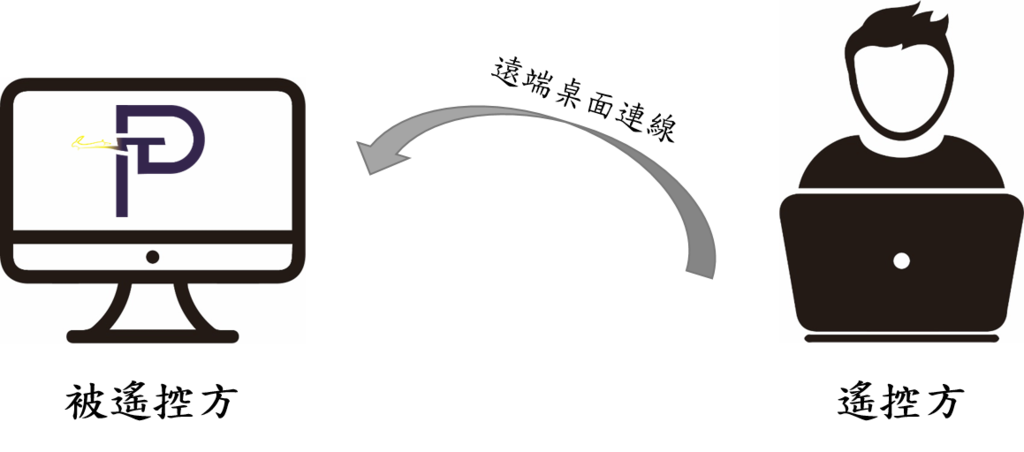
為了後續說明能讓大家容易辨讀,此教學中把人在使用的電腦稱為「遙控方」;遠端不再身邊被遙控的電腦稱為「被遙控方」。藉此防止後續讀ˊ者在電腦操作設定上的誤判操作。
階段二:Windows 遠端桌面連線確認
如想進行Windows10/11電腦遠端存取,需先確認是否兩台設備(遙控方/被遙控方)都可以桌面連線。
步驟1. 遙控方及被遙控方電腦點選 開始⮕設定⮕系統⮕遠端桌面
步驟2. 勾選「啟用遠端桌面」
(提醒!! 目前Windows10/11家用版本不支援此連線方式,如需要就要用第三方遠端桌面軟體來進行遠端連線操作)

階段三:Windows 遠端桌面連線啟用
開啟兩台電腦(遙控方/被遙控方)的連線許可,操作步驟如下。
步驟1. 於兩台桌面電腦的搜尋列輸入「遠端協助」,並點選「允許從這部點腦發出遠端協助的邀請」的控制台路徑

步驟2. 開啟控制台路徑後,於遠端分頁中勾選「允許到這部電腦的遠端協助連線」及「允許遠端連線到此電腦」之選項來啟用桌面遠端連線。

階段四:Windows 確認 IP 位置
此步驟來先確認 被遙控方 電腦的IP位置。
步驟1. 同樣於桌面搜尋列處輸入「cmd」,此時會跳出「命令提示字元」的系統路徑進行點選。

步驟2. 於開啟的介面中輸入「 ipconfig 」指令,並於跳出的資訊欄中記住 IPv4 欄位的 IP 資訊

階段五:遠端桌面連線帳密設置
開始進行設定 被遙控方 的帳戶及密碼設置 (後續遙控方登入被遙控方電腦所使用)
步驟1. 帳號:
開啟 被遙控方 的 設定 介面,於下圖紅框處會顯示該電腦的帳號名稱 (如下圖的帳號為「User」)

步驟2. 密碼:
於剛剛檢視帳號的設定頁面,點選 帳戶⮕登入選項 中的 密碼 欄位進行密碼設定

階段六:Windows 遠端桌面連線操作
完成帳密設置後,即可開始進行最終的遠端桌面操作
步驟1. 開啟應用程式:
遙控方 電腦於桌面搜尋列處輸入「遠端桌面連線」,會跳出如圖的應用程式,進行點選

步驟2. 輸入 IP 位置:
於跳出的介面中輸入所要遠端連線的電腦(被遙控方)的 IP 位置,完成後點擊連線

步驟3. 輸入帳號密碼:
於帳號密碼輸入處輸入剛剛設置的帳號密碼,完成後點擊確認

步驟4. 識別身分確認:
最後的最後~~ 若跳出「無法驗證遠端電腦的識別身分。您還是要繼續嗎?」點選 是 靜待幾秒即可連線完成~👍

補充:
Windows遠端桌面連線如上述所說的,具有蠻多限制及步驟流程~~如遇到無法使用Windows遠端桌面連線的電腦,也推薦使用「AnyDesk」此款遠端連線軟體,如在外沒隨身攜帶筆電,也可用此軟體透過手機遠端遙控在家的電腦螢幕,且操作難度相對得心應手。
希望這次的功能介紹能讓許多人受用
希望這次的功能介紹能讓許多人受用
往後會陸續新增更多科技知識
最後按讚 /分享📢是給我最大的動力
如有不足需改進之處也歡迎在底下留言
謝謝


請先 登入 以發表留言。